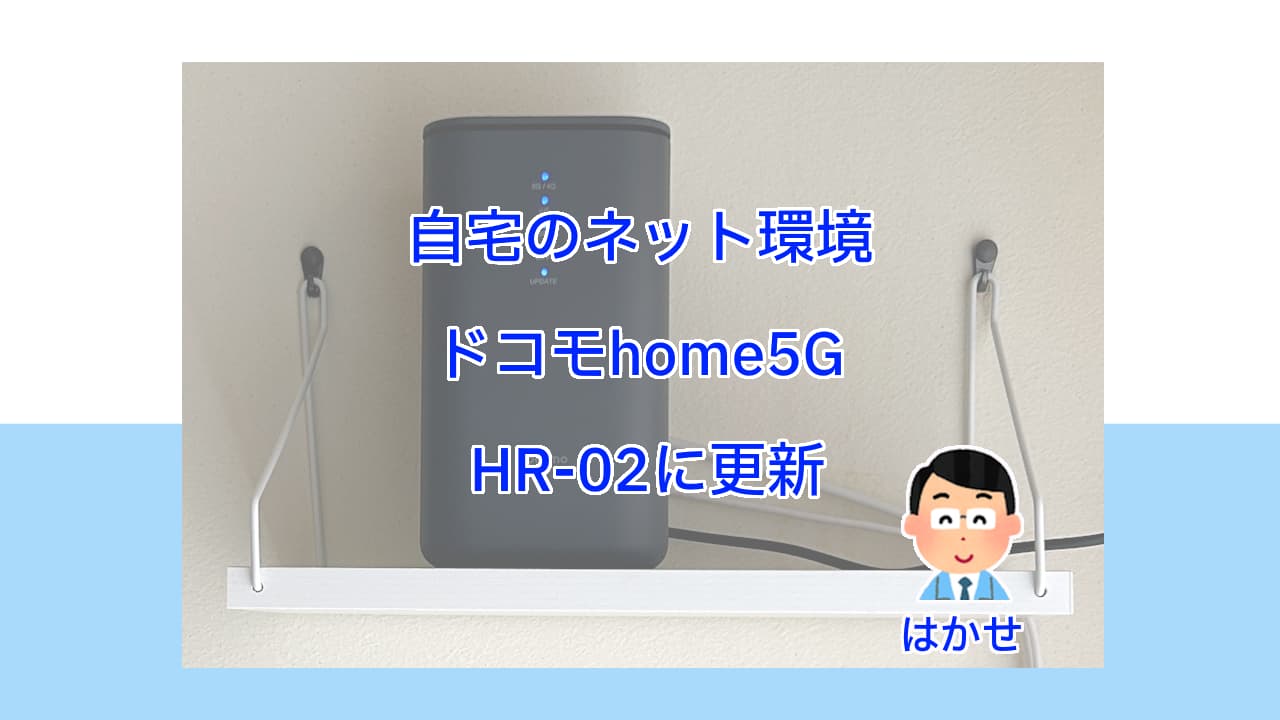
2026年6月、安定して使えていたドコモhome5Gをお手頃価格で入手できたHR02に変更しました。
ドコモhome5GのHR02購入の際、Google先生に聞いていたところ、HR02の発熱対策について知ることになりました。
市販のルーター冷却ファンを購入も考えましたが、PCパーツで代用できそうなので、PC用のファンを利用したドコモhome5Gの冷却ファン設置について説明します。
ドコモhome5Gの発熱対策
初代ドコモhome5GのHR01も本体は熱を持ちます。
2代目のHR02になり、スペックが多少上がりましたが、発熱も大きく(より熱く)なったようです。

実際にドコモhome5GのHR02の本体を触ってみると、「HR01は熱をもっているな」程度だったのですが、「HR02は、ちょっと熱いな」と感じます。
2026年の夏も暑くなりそうです。
Google先生に、ドコモhome5Gの熱対策について聞いてみると、HR02本体下部や上部に冷却ファンを設置するのは私でもできそうです。
市販のルーター用の冷却ファンを購入するのもよいのですが、PCパーツのファンを流用するとコスパがよくなるので、試してみることにしました。
市販の冷却ファンの一例です。
- サンワダイレクト 冷却ファン 静音 12cmファン USB駆動 超小型サイズ 長時間可動 ルーター ミニPC SSD HDD 冷却台 400-CLN040
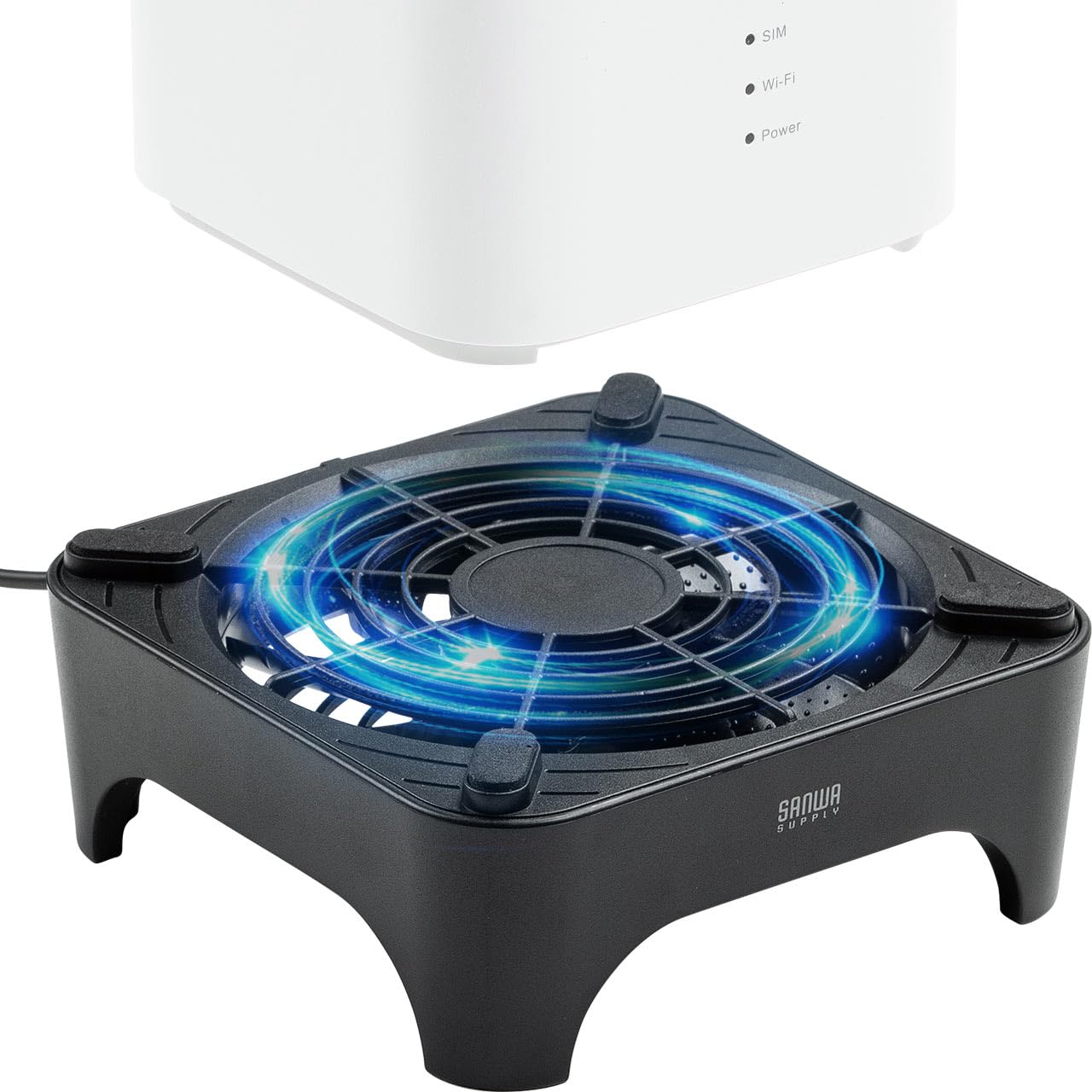
ドコモhome5Gに冷却ファンを設置する
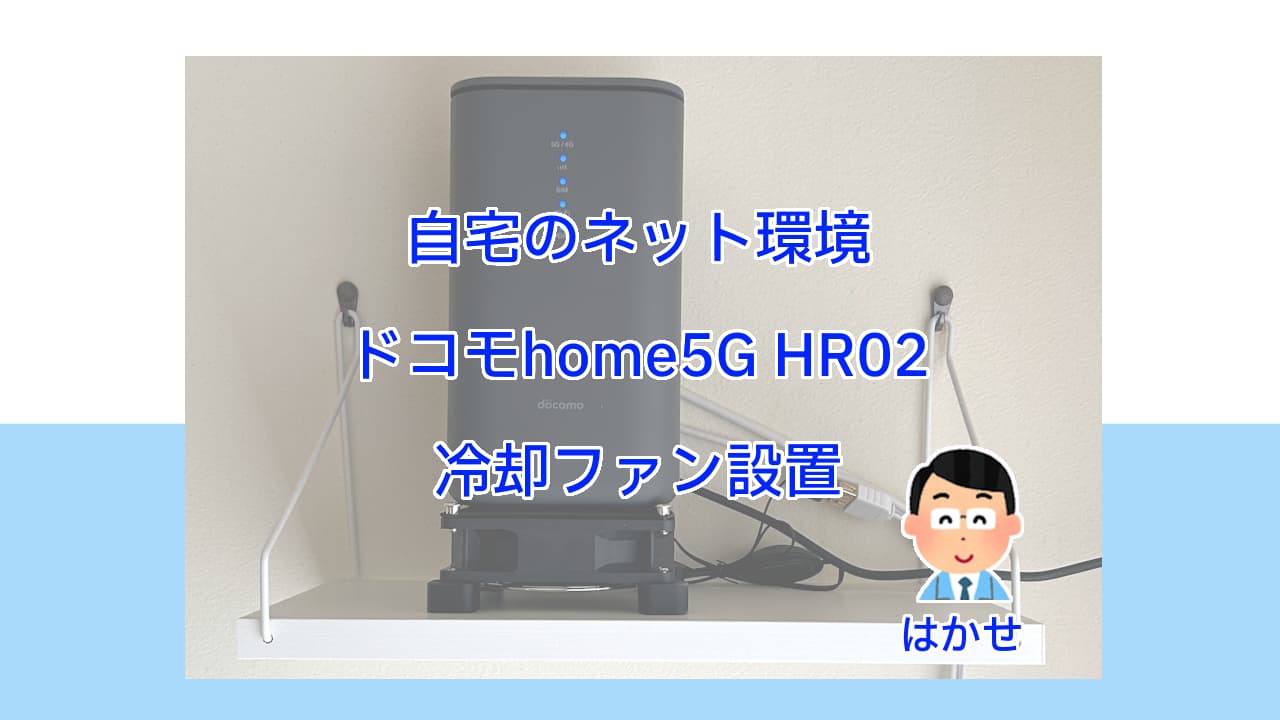
ドコモhome5GのHR02に設置した冷却ファンを写真を使い説明します。
- 冷却ファンは、ドコモhome5G本体下部に置き、下から上に風を当てています。
- ドコモhome5Gは、リビングの窓側、床から約2mの位置に置いています。
PC用冷却ファンの購入
下図は、購入したアイネックス製の冷却ファンとフィルターの写真です。
- 冷却ファンは、USB電源で動作するタイプです。
- 冷却ファンのサイズは、9cmサイズを選びました。
- 冷却ファンには、ファンガードがついているのでそのままでもよいのですが、ホコリよけというよりは、ドコモhome5Gを平らな面におけるアルミファンフィルターに付け替えました。
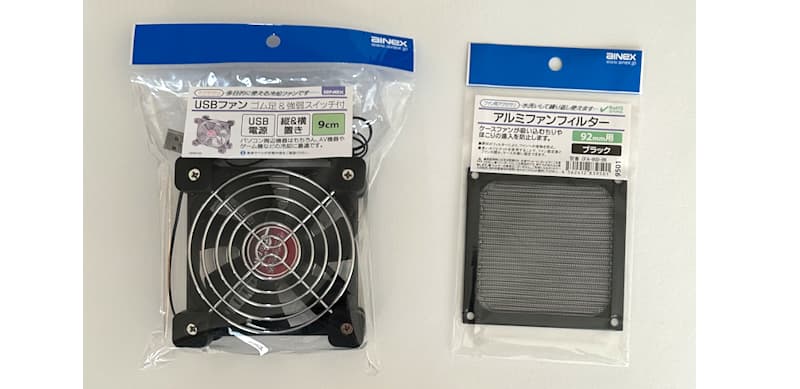
購入した冷却ファンとフィルター
図1 購入した冷却ファンとフィルター
冷却ファンにフィルター取付
下図は、フィルターを取り付けた冷却ファンの写真です。
- 冷却ファンの上側のゴム足のネジを外し、ファンガードを購入したアルミファンフィルターに交換して、冷却ファンのネジで固定します。
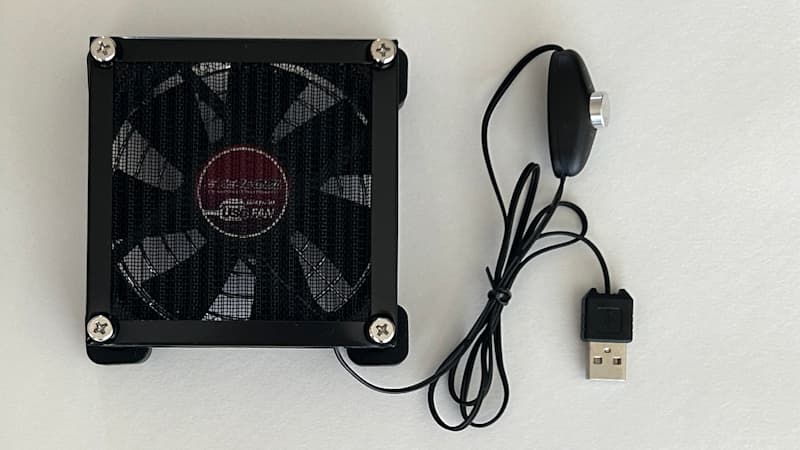
フィルターを取り付けた冷却ファン
図2 フィルターを取り付けた冷却ファン
冷却ファンの風向確認
冷却ファンの風向は、実際にUSB電源を接続して確認します。
下図は、購入した冷却ファンの拡大写真です。
- 下図白枠の拡大部分の左側の矢印はファンの回転方向、右側の矢印は風向を示しています。
- アルミファンフィルターの取付状態ですが、
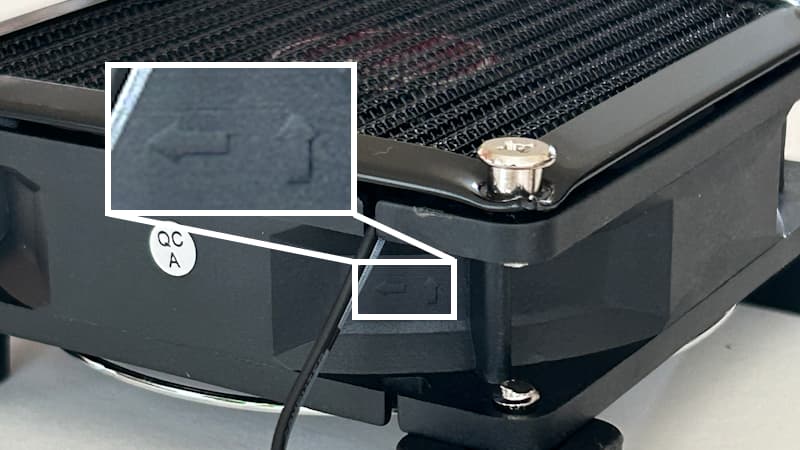
購入した冷却ファンの風向
図3 購入した冷却ファンの風向
ドコモhome5Gを設置
冷却ファンの上にドコモhome5Gを設置(置き)ました。
下図は、ドコモhome5Gと冷却ファンの写真です。
- ドコモhome5G本体はぐらつかないので、冷却ファンの上に置いているだけで固定はしていません。
- 冷却ファンの上側の4本のネジが、ドコモhome5G底面にはぶつからずに置けています。
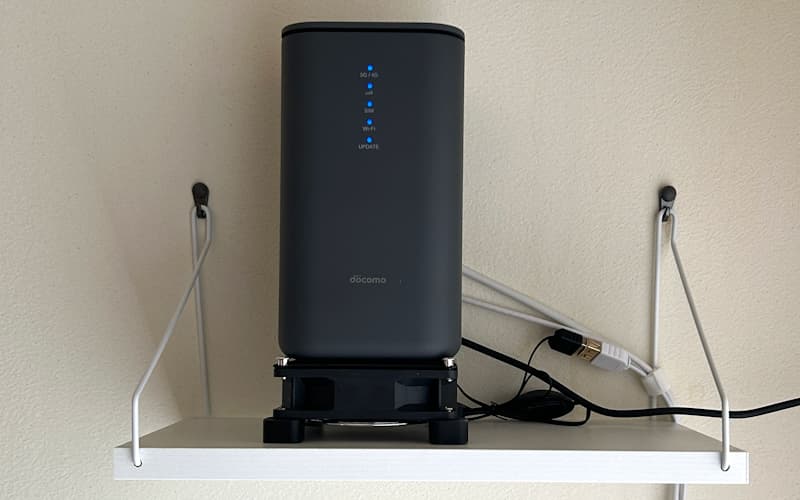
ドコモhome5Gと冷却ファン
図4 ドコモhome5Gと冷却ファン
気になる効果は?
冷却ファンを取り付けた効果は、
- 冷却ファンの風量は弱にしています。寝室設置の場合には気になる大きさの音になるかと思います。
- 触ると熱いと感じる本体が、ほんのり暖かい程度になりました。
なお、冷却ファンの風量を強にすると、うるさいです。
冷却ファンの音が気になる場合には、12cmサイズの冷却ファンにして試してみるとよいかと思います。
まとめ
ドコモhome5Gの初代HR01、安定して使えるようになり特に不満もなかったのですが、HR02をお手頃価格で入手できるようになったので交換してみました。
交換作業は簡単で安定運用できていますが、HR01よりも本体の熱が気になります。
そこで、PCパーツのUSBファンで冷却してみたところいい感じです。
静かなリビングだと少々USBファンの音が気になるかもしれませんが、これから暑くなる夏に備えてであれば問題ないと思っています。
ドコモhome5G本体の熱が気になる方は、試してみてもよいのでは