メインPCはデスクトップPC(デルのInspiron)を使ってきました。
特にトラブルはないのですが、購入から5年になるのでメインPCを更新しました。
5年前は、デルのデスクトップPCで悩むことはなかったのですが、今回はなかなか決まりませんでした。
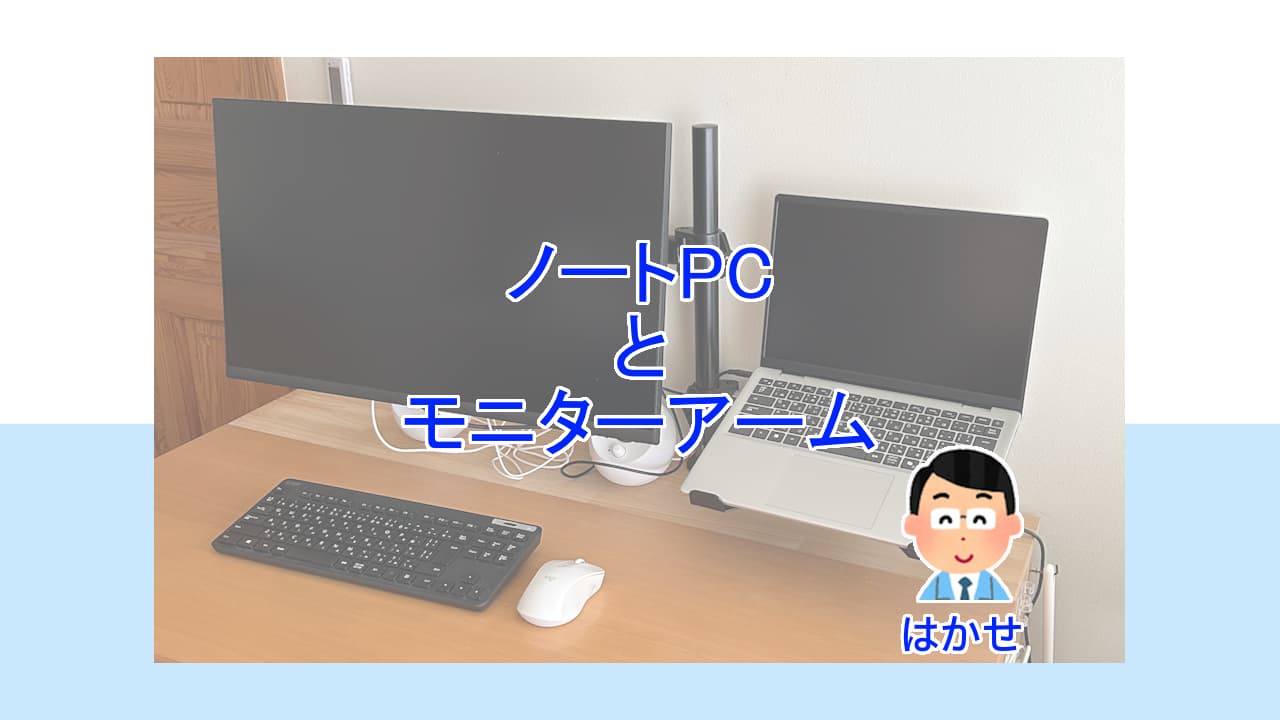
今回のメインPCに求めたスペックや選定した理由の他、はじめてのモニターアーム導入について紹介します。
メインPCに求める基本スペック
私のメインPCは、このブログを含め4つのブログ運営と、Kindle本出版が主になります。
動画編集はしませんし、ゲームもやらないので、メインPCに求めるスペックは、以下の通りです。
- CPUは、Core 5かRyzen 5で十分
- メモリは、16 GB以上
- ストレージは、256 GBでもいいが、できれば512 GB
メーカーは、デル、HP、マウスコンピュータを選びました。
- デルは、余分な機能(ソフト含む)がなくて好み
- HPは、薄型PCで使いやすさから(職場で利用)
- マウスコンピューターは、CMなどで気になっていたので
そして、価格は、
- 価格は、送料・税込みで10万円まで
としました。
デスクトップPC or ノートPC
モニター、キーボード、マウスは、これまで使っているものを使います。
いざ選定をはじめてみると、メモリを16 GBとすると、価格からノートPCになってしまいます。
デスクトップPCの場合、標準メモリ8 GBに8 GB増設すると、いきなり価格が上がるので、ノートPCの方がお得感があります。
購入候補に選んだメーカーのセール情報などもみながら、最終的にデルの14インチ[DC14250]を購入しました。
ノートPCならモニターアーム利用
ノートPCにすると、机の上に置くことになります。
平置きにすると意外に場所をとられることもあり、モニターアームを使ってみることにしました。
下図は、購入したモニターアームに、モニターとノートPCをセットした写真です。
- モニターは27インチですが、安定しています。
- ケーブルをまとめるパーツも付属しますが使っていません。
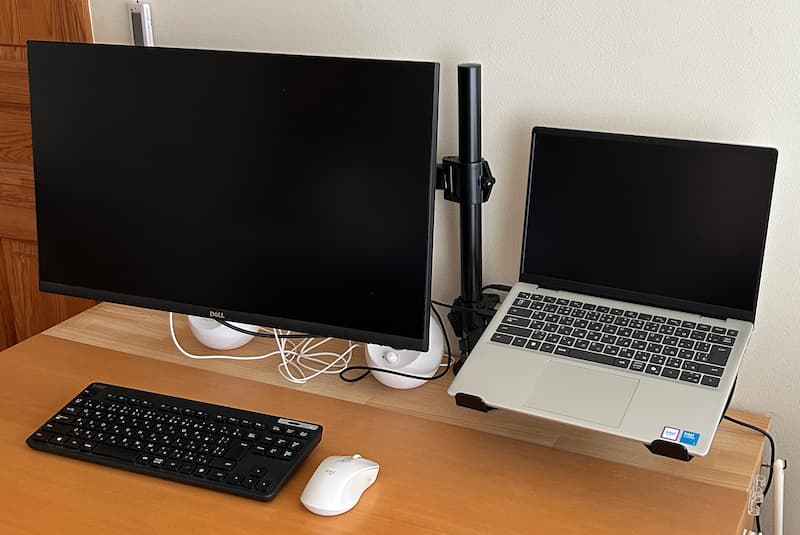
図 モニターとノートPCをセットしたデュアル・モニターアーム
はじめてモニターアームを使ってみた感想
購入したのはSHOPPINGALL製の以下のモニターアームです。
- 【安定性重視】SHOPPINGALL カナダが愛した モニターアーム ノートパソコン アーム 2画面 ディスプレイアーム デュアル 32インチ対応 耐荷重0~8kg×2 グロメット式&クランプ式 VESA対応 日本語説明書・動画付 モニター アーム [ 傾きにくい]& [ぐらつきにくい]
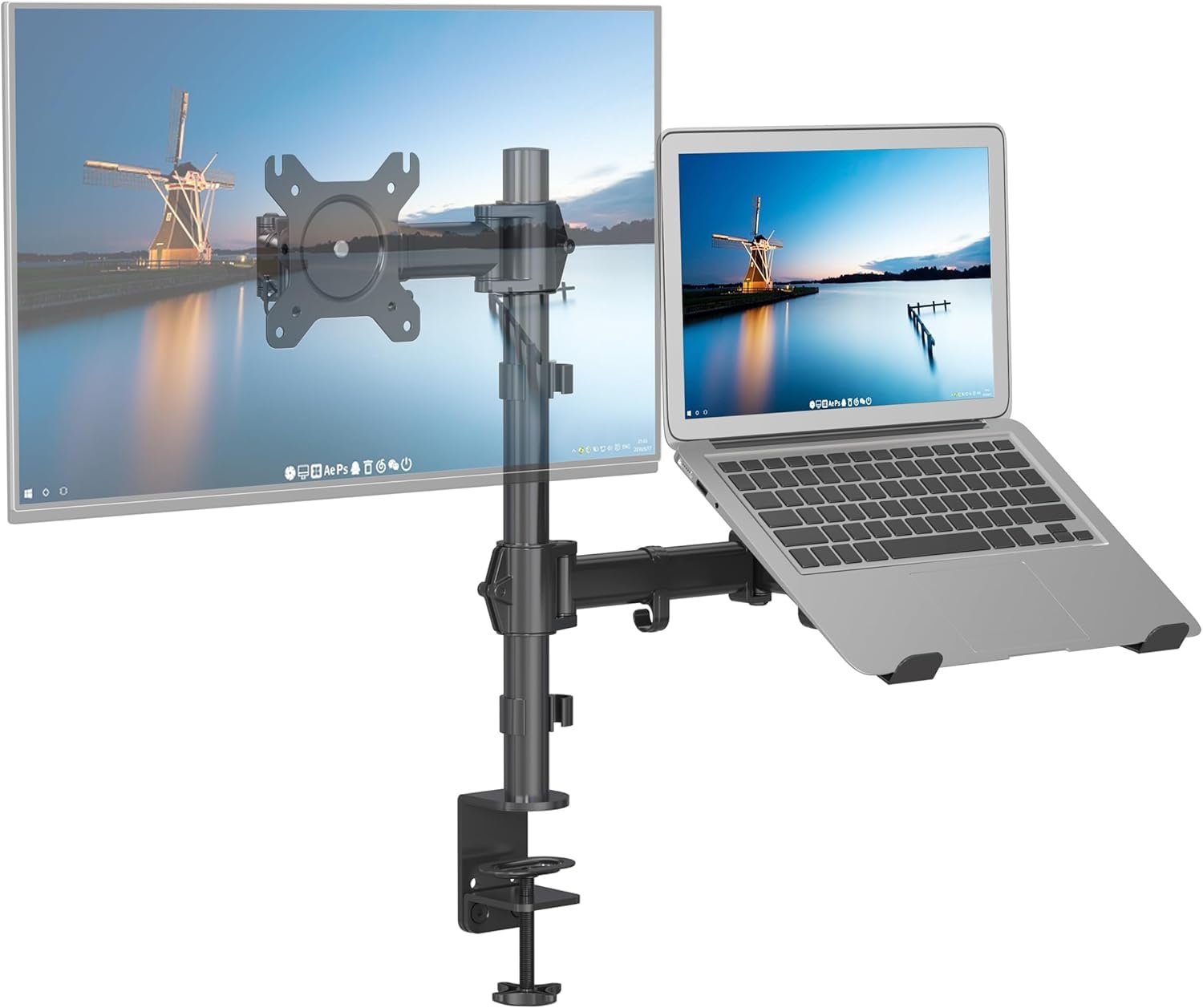
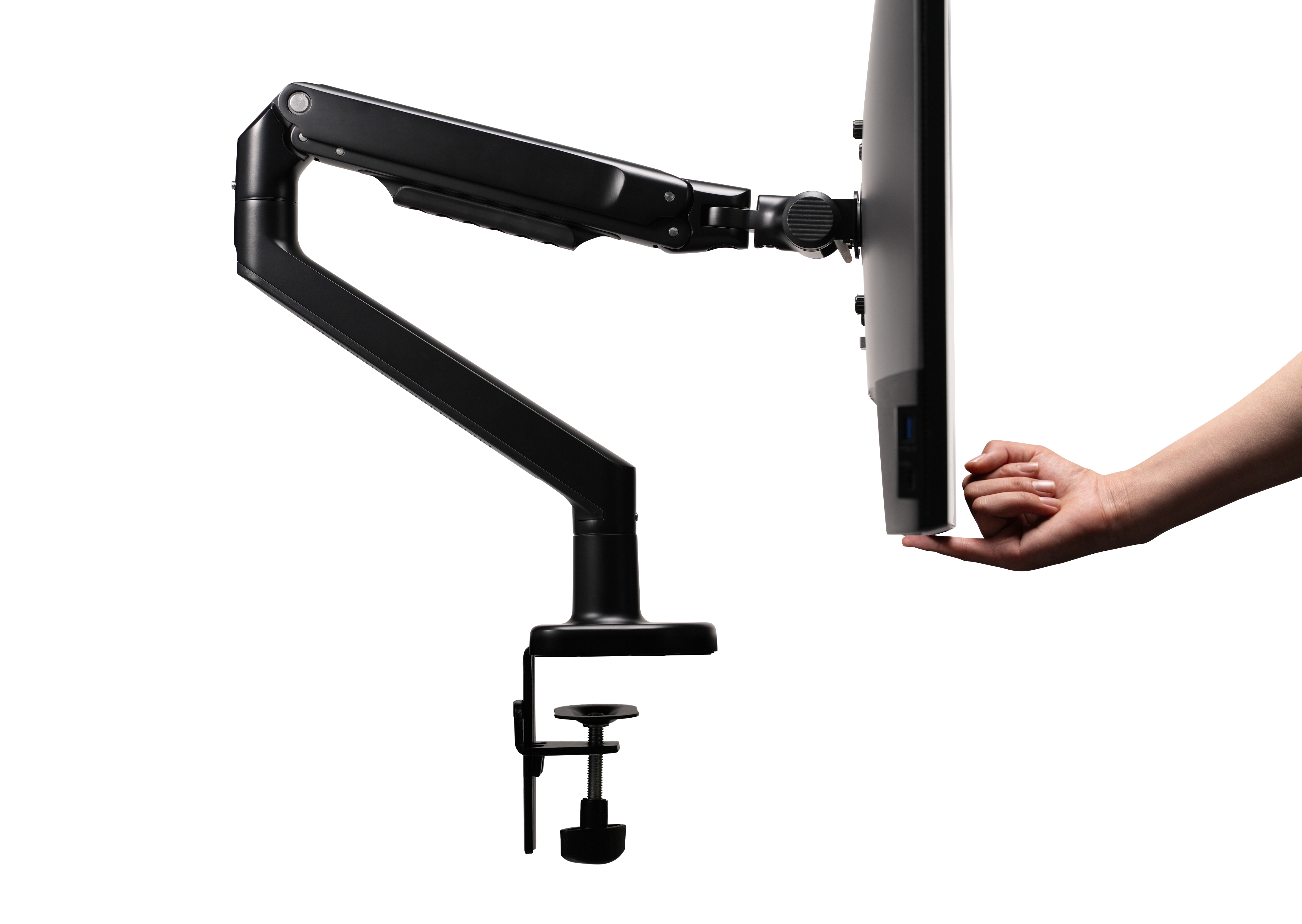


注文したのが最後の1個で、なかなか発送になりませんでしたが、無事届きました。
購入にあたっては、ぐらぐらしない頑丈さ(安定性)と税込み1万円以内で探しました。
実際にモニターとノートPCをセットしてみて、特に問題なく使えています。
モニターアームを試してみて思ったこと
購入したモニターアームは、高さ調整は固定式です。
使いやすそうな位置を探して固定するのですが、これが意外に大変でした。
また、実際に使ってみると、高さ調整は意外に微妙な調整が必要なことがわかりました。
次回購入する際は、モニターを上下方向にも動かせるタイプにしようと思います。
ノートPCとのデュアル・アームは正解でしたので、コストと相談しながらにはなりますが。
まとめ
メインPCをデスクトップPCからノートPCに変更し、新たにモニターアームを使うことにしました。
はじめてのモニターアームは、コスト優先で、取り付けが大変でしたが、個人差による好みも大きな影響があると思います。
私は、次のモニターアームは、モニター位置を上下にも自在に調整できることを重視したデュアル・タイプにしたいと思っています。
メインPCの変更は、PCのデータ整理も兼ねてNASを導入しました。
こちらについては、別途まとめたいと思います。